S papirnatega koledarja na digitalnega v sedmih dneh: načrt po korakih

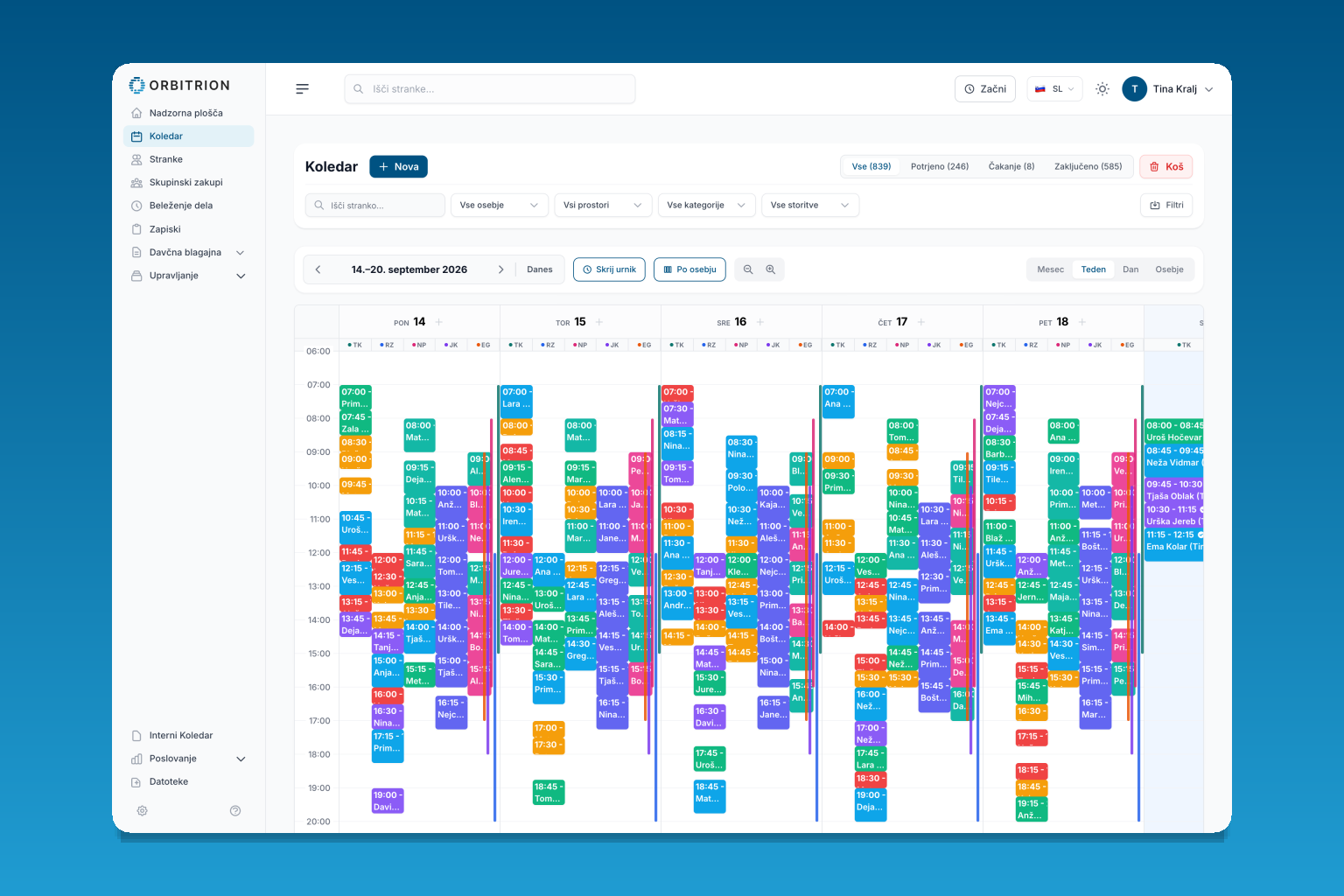
Papirnat koledar deluje, dokler ste sami in dokler ga imate pri roki. Težave se začnejo, ko vas nekdo pokliče med obravnavo, ko se stranka ne pojavi ali ko morate na hitro pogledati, kdaj je bila nazadnje pri vas. Prehod s papirnatega koledarja na digitalnega ni projekt za mesec dni — z jasnim načrtom je izvedljiv v enem tednu, ob rednem delu.
Na kratko
- Prehod razdelite na sedem dni: en dan, ena naloga, nič večernih maratonov.
- Stranke uvozite iz Excela ali CSV datoteke, ni jih treba prepisovati.
- Papirnatega koledarja ne prepisujete za nazaj — vnesete samo termine naprej.
- Opomnike in spletno naročanje vklopite šele, ko urniki in storitve držijo.
- Prvi teden delate vzporedno: papir ostane na mizi, a odločitev je že v aplikaciji.

Zakaj papir na neki točki postane drag
Papirnat koledar nima spomina. Ne pove vam, koliko strank se v zadnjih treh mesecih ni pojavilo, katera storitev prinese največ in koliko je bilo prihodka prejšnji mesec do enakega dne. Vsaka sprememba termina pomeni klic ali dva, vsak dopust pa tvegano praznino.
Najpogostejši stroški papirja so trije:
- neprihodi — brez opomnika pred terminom se vedno nekdo »ne spomni«,
- izgubljeni klici — kdor pokliče, ko delate, se pogosto ne javi več,
- čas za administracijo — iskanje po zvezku, prepisovanje, ročni računi.
Vsak od teh stroškov je majhen. Skupaj pa je to nekaj sto evrov mesečno, ki jih ne vidite na nobenem računu.
Sedemdnevni načrt
Prvi dan: storitve in cenik
Začnite pri tistem, kar veste na pamet. Vnesite storitve, njihovo trajanje in ceno. Trajanje vnesite realno, skupaj s časom za pripravo in pospravljanje — koledar bo natančen samo toliko, kolikor so natančne te številke. Storitve, ki jih ne želite ponujati javno, preprosto skrijete iz spletnega naročanja.
Drugi dan: delovni čas in ekipa
Nastavite delovne čase, odmore in odsotnosti, nato dodajte zaposlene ter določite, kdo katero storitev opravlja in kaj vidi v aplikaciji. Državni prazniki in dopusti so označeni že v koledarju terminov, zato termina po nesreči ne boste oddali na dan, ko ste zaprti.
Tretji dan: stranke
Tu se mnogi ustavijo — po nepotrebnem. Stranke uvozite iz Excela ali CSV datoteke: imena, telefonske številke, e-naslove in opombe. Če imate imenik v telefonu, ga najprej izvozite v preglednico. Po uvozu preverite podvojene vnose in jih združite, da ima vsaka stranka eno kartoteko strank z vsemi obiski.
Starih zapiskov ni treba prepisovati. Zgodovina se bo zgradila sama, ko boste delali naprej; za nazaj vnesite le tisto, kar res potrebujete pri naslednjem obisku.

Četrti dan: termini naprej
Vnesite termine od danes naprej — običajno gre za dva do štiri tedne. To je edino ročno delo, ki se mu ni mogoče izogniti, in traja manj, kot pričakujete. Ponavljajoče se obiske, kot so serije terapij ali redni cikli nege, vnesete kot ponavljajočo rezervacijo, zato jih ne vnašate enega po enega.
Od tega trenutka naprej velja pravilo: vsak nov termin gre v aplikacijo, tudi če je papir še na mizi.
Peti dan: opomniki
Ko so termini notri, vklopite samodejne SMS opomnike in e-poštne potrditve. Besedilo napišite v svojem tonu in določite, koliko ur pred terminom naj sporočilo odide. To je korak, ki se najhitreje pozna: stranke pridejo, odpovedi pa prispejo prej, ko termin še lahko oddate nekomu drugemu.
Če imate tujejezične stranke, lahko obvestila pripravite v več jezikih in jezik izberete kar na kartici stranke.
Šesti dan: spletno naročanje
Zdaj, ko urniki držijo, odprite spletno naročanje. Povezavo dodajte na Facebook, Instagram in na svojo spletno stran. Stranka izbere storitev in prosti termin, rezervacija pa se zapiše naravnost v koledar. Večina rezervacij nastane zvečer in ob koncu tedna, ko vas ni v ordinaciji — prav te bi sicer izgubili.
Na začetku je pametno pustiti potrditev rezervacije: vsako spletno naročilo pregledate, preden postane dokončno. Ko vidite, da sistem deluje, potrjevanje izklopite.
Sedmi dan: preverite, kaj vidite
Zadnji dan ne dodajate ničesar. Odprite tedenski pogled koledarja in poglejte: so urniki pravilni, so termini na pravih izvajalcih, ali opomniki odhajajo. Nato poglejte še analitiko poslovanja — že po nekaj dneh pokaže število terminov in prihodek, kar je pogled, ki ga papirnat koledar ne zna dati.
Tri napake, ki podaljšajo prehod
- Prepisovanje zgodovine. Nihče ne potrebuje termina izpred treh let v digitalni obliki. Začnite z današnjim dnem.
- Hkraten vklop vsega. Če prvi dan odprete še spletno naročanje in blagajno, boste popravljali napake namesto da bi delali. Po vrsti.
- Vzporedno vodenje dveh koledarjev predolgo. Papir naj bo varovalka en teden, ne en mesec. Dvojno vodenje je edini zanesljiv način, da nekaj izgubite.
Kaj potrebujete za začetek
Računalnik ali tablico, seznam storitev in izvozeno preglednico strank. Orbitrion deluje v brskalniku, tudi na telefonu, zato posebne opreme ni. Preizkus traja 7 dni brezplačno — dovolj natanko za načrt zgoraj. Naročnina je mesečna, brez vezave.
Če imate vprašanje med postavljanjem, je podpora v slovenščini dosegljiva kar v aplikaciji. Največkrat gre za eno samo nastavitev, zaradi katere bi sicer obstali cel dan.
Pogosta vprašanja
Koliko časa traja prehod s papirnatega koledarja na program?
Pri manjšem salonu ali ordinaciji je teden dovolj, če delo razdelite: storitve in cenik, delovni časi in ekipa, uvoz strank, termini naprej, opomniki in nazadnje spletno naročanje. Skupaj gre za nekaj ur dela, razširjenih čez teden, ne za zaprtje lokala ali večerne maratone.
Ali moram stranke prepisovati ročno?
Ne. Stranke uvozite iz Excela ali CSV datoteke — imena, telefonske številke, e-naslove in opombe. Uvozite lahko tudi storitve, izdelke, bone in obstoječe rezervacije. Po uvozu preverite podvojene vnose in jih združite, da ima vsaka stranka eno kartoteko z vso zgodovino obiskov.
Ali moram vnesti tudi stare termine iz zvezka?
Ni potrebno. Vnesite samo termine od danes naprej, običajno za dva do štiri tedne. Zgodovina obiskov se gradi sama, ko delate v aplikaciji. Za nazaj vnesite le tisto, kar res potrebujete pri naslednjem obisku, na primer zadnji recept ali opombo o obravnavi.
Kaj če mi med preizkusom zmanjka časa?
Preizkus traja 7 dni in je brezplačen, naročnina pa je mesečna in brez vezave, zato se lahko odločite tudi, da nadaljujete in postavljanje dokončate mirno naprej. Priporočamo, da med preizkusom obvezno vklopite opomnike pred terminom — učinek se pokrije najhitreje.
Ali lahko program uporabljam na telefonu?
Da. Orbitrion je spletna aplikacija in deluje v brskalniku na računalniku, tablici in telefonu. Na telefonu vidite koledar dneva, prihajajoče termine in kartico stranke, zato lahko termin vnesete ali prestavite tudi, ko niste za recepcijo.
Ali lahko dva tedna vodim papir in program hkrati?
Kratek čas da, kot varovalka. Dlje ko vodite oba, večja je možnost, da se termin zapiše samo v enega. Priporočamo, da od dneva, ko so termini vneseni, vsak nov termin zapišete v aplikacijo, papir pa uporabljate le za pogled, dokler se ne navadite.
Povezane strani
-
Koledar terminov in urniki zaposlenih
Urniki, odsotnosti in viri na enem mestu — tudi za ekipo z več zaposlenimi.
-
Kartoteka strank in zgodovina obiskov
Vsa zgodovina, dokumentacija in soglasja stranke na eni kartici.
Sorodni članki
-
Kako imeti pregled nad terapijami, terapevti in pacienti na enem mestu
Kje se v fizioterapevtski ambulanti izgubi pregled nad terapijami, terapevti in pacienti, zakaj CRM ni dovolj in kaj ambulanta v resnici pot...
-
Vodenje podjetja na enem mestu: kaj to pomeni za salon, ordinacijo ali studio
Vodenje podjetja na enem mestu: koledar, kartoteke strank, SMS opomniki, računi in poročila v eni slovenski aplikaciji. Poglejte, kako izgle...
Vam je bil članek všeč?
Preizkusite Orbitrion in uredite svoje poslovanje še danes. Brezplačen preizkus, brez skritih stroškov.
Začnite brezplačno