Obrazec za spletno naročanje: zakaj stranka rezervacije ne dokonča in kako to popraviti

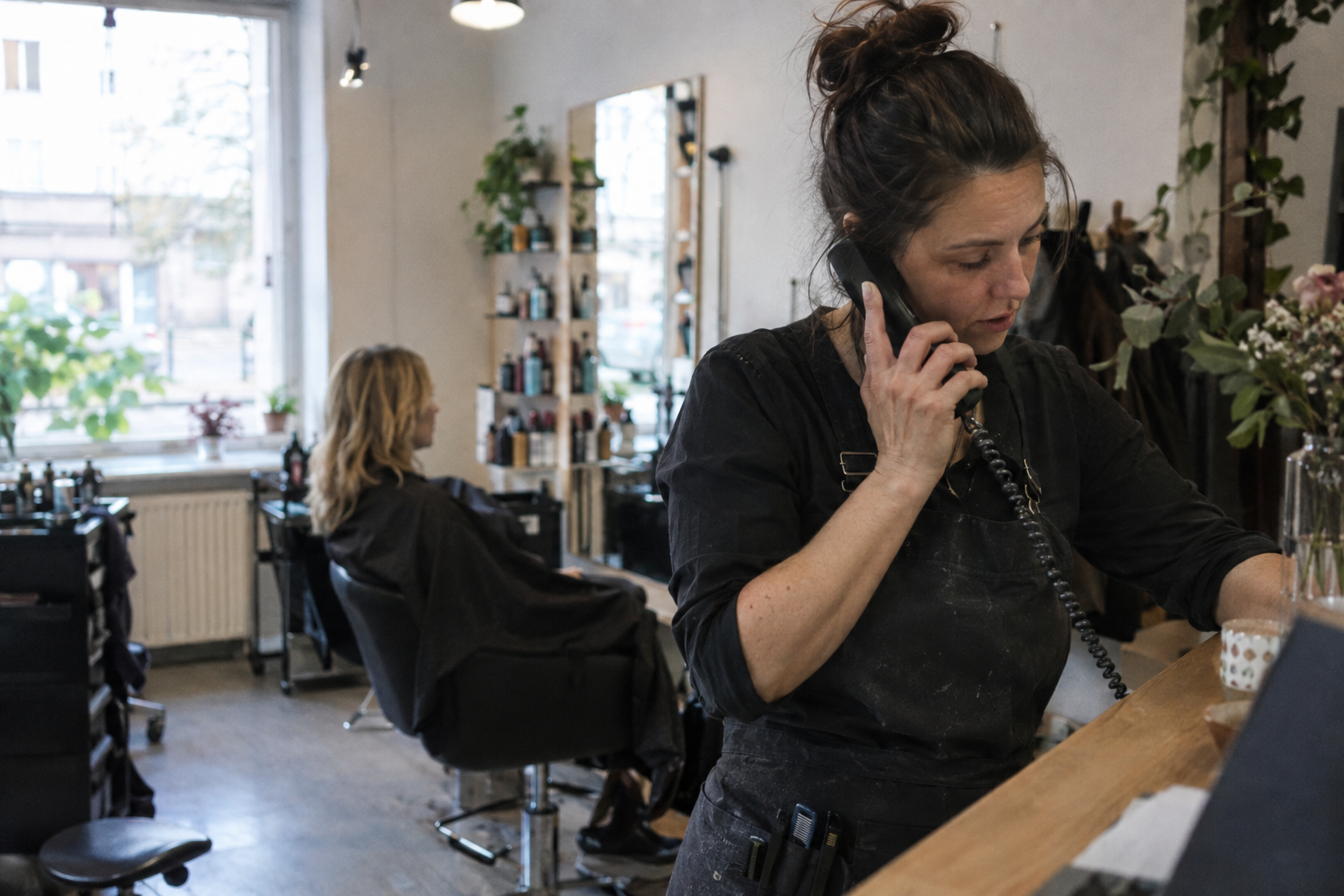
Stranka, ki na telefonu odpre vaš obrazec za spletno naročanje, se odloči v nekaj sekundah. Če prvo, kar vidi, ni prosta ura, ampak dolg seznam polj, zapre zavihek in odloži naročanje na »jutri«, ki pogosto nikoli ne pride. Dobro spletno naročanje ni lepše — je krajše in bolj jasno.
Na kratko
- Najpomembnejše vprašanje stranke je »kdaj lahko pridem«; odgovor naj bo viden takoj, ne po treh korakih.
- V Orbitrionu izberete enega od štirih videzov obrazca: Sodoben, Enostranski, Minimalen in privzetega — videz si pred objavo ogledate v predogledu.
- Vprašajte samo tisto, kar potrebujete za termin; vse drugo zberete pozneje z vprašalnikom ali ob prihodu.
- Potrditev in opomnik naj odideta samodejno, sicer stranka ne ve, ali je rezervacija uspela.
- Obrazec deluje na vaši spletni strani, na lastni povezavi, v objavi na družbenih omrežjih in prek QR kode.
Kaj se dogaja med klikom in rezervacijo
Pot do rezervacije ima vedno iste postaje: katero storitev potrebujem, kdaj je prosto, kdo me bo obravnaval, kje vpišem svoje podatke in ali je rezervacija potrjena. Rezervacija se izgubi na tisti postaji, kjer mora stranka razmišljati ali ugibati.
Najpogostejši razlogi za opustitev so trije:
- Prostih terminov ni videti. Stranka mora klikati po koledarju, da ugotovi, da prejšnji teden sploh ni bil na voljo.
- Preveč vprašanj. Naslov, datum rojstva, davčna številka in opombe že pri prvi rezervaciji delujejo kot vloga na uradu.
- Negotovost po oddaji. Če po kliku ne pride potrditev, stranka naslednji dan vseeno pokliče — in prihranka ni.
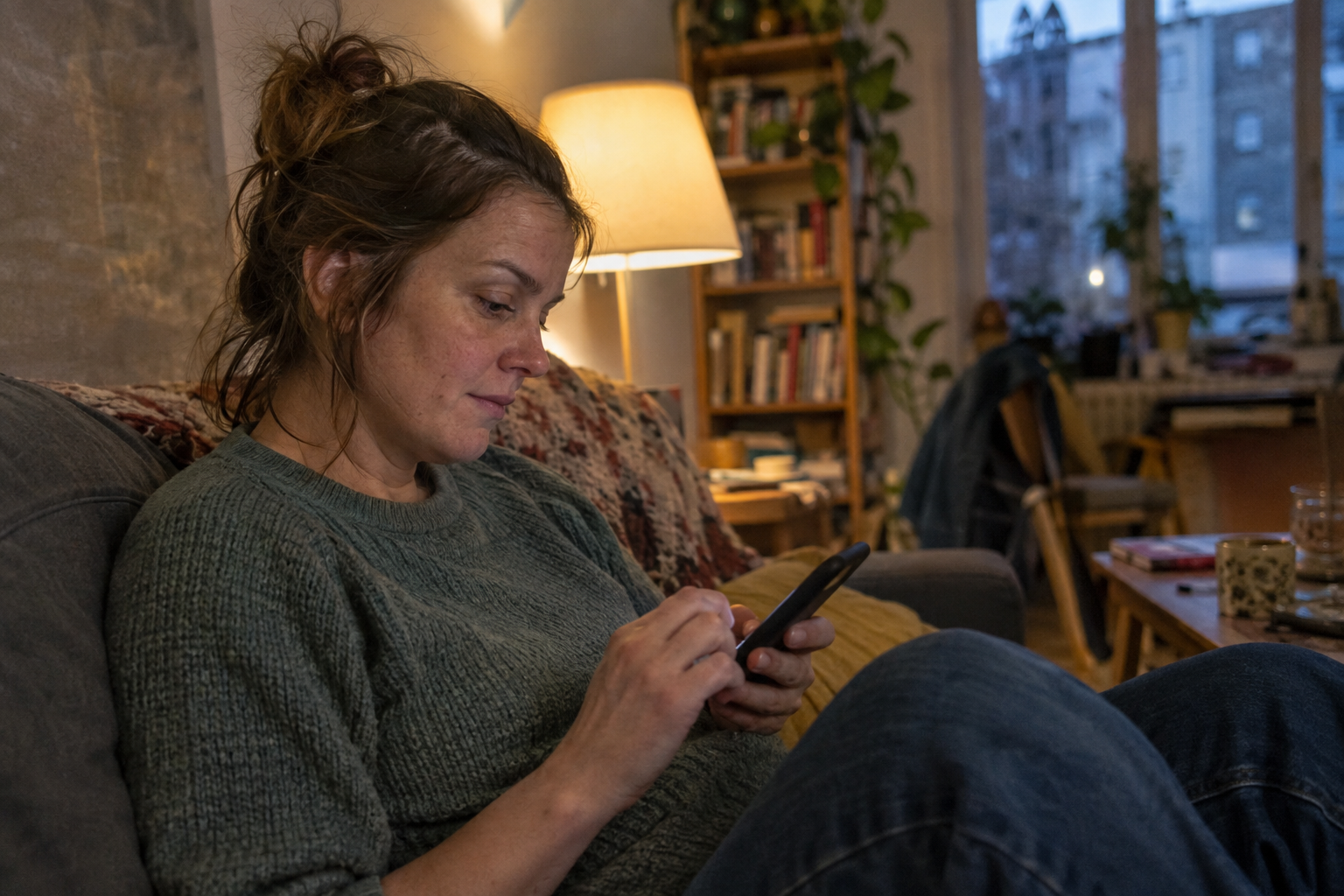
Štirje videzi obrazca in kdaj je kateri pravi
Obrazec za spletno naročanje ima zdaj štiri videze. Izberete ga v nastavitvah pod »Videz obrazca«, pred objavo si ga ogledate v predogledu, obrazec na vaši spletni strani pa izbiri sledi sam — kode ni treba spreminjati.
Sodoben
Najprej pokaže naslednje dni z uro prvega prostega termina. Primeren je povsod, kjer stranka najprej vpraša »kdaj lahko pridem«: fizioterapija, pedikura, frizerski salon. Če imate danes popoldne prosto uro, jo stranka vidi v prvi sekundi.
Enostranski
Vsi koraki so na eni strani. Dobro deluje, kadar ima stranka malo možnosti izbire — ena ali dve storitvi, en ali dva izvajalca — in želite, da je cela rezervacija vidna brez prehajanja med koraki.
Minimalen
Bel in zračen obrazec, ki se tiho vključi v spletno stran, na kateri je videz pomemben del vtisa — pogosto pri estetiki in kozmetičnih salonih.
Privzeti
Običajen postopek po korakih: storitev, izvajalec, termin, podatki. Varna izbira za ponudnike s širokim cenikom in več zaposlenimi.
Videz lahko kadar koli zamenjate; obstoječe rezervacije in povezave ostanejo nedotaknjene. Več o celotnem postopku piše na strani o spletnem naročanju.
Koliko podatkov zares potrebujete
Pravilo je preprosto: ob rezervaciji vprašajte le toliko, kolikor potrebujete, da termin obstaja in da stranko lahko obvestite. Ime, telefon in e-naslov praviloma zadostujejo; pri zdravstvenih dejavnostih dodate še kratko polje za razlog obiska.
Vse ostalo zberete pozneje, ne da bi obrazec postal daljši:
- Zdravstveni vprašalnik pošljete po potrditvi termina kot povezavo; odgovori se shranijo v kartoteko stranke.
- Soglasje GDPR stranka podpiše ob prihodu na telefonu ali tablici prek QR kode, podpis pa ostane v arhivu.
- Mladoletni pacienti imajo na kartici vpisanega skrbnika oziroma zakonitega zastopnika, ki prejema obvestila.
Tako obrazec ostane kratek, vi pa imate ob prvem obisku vse, kar potrebujete.
Nastavitve, ki največkrat rešijo polovico težav
Pokažite ceno in trajanje. Stranka, ki vidi, da storitev traja 50 minut in koliko stane, redkeje pokliče z vprašanjem in redkeje odpove.
Omejite, kako zgodaj in kako pozno se je mogoče naročiti. Če termina ne želite sprejeti manj kot dve uri prej, to nastavite; prav tako, kako daleč vnaprej je koledar odprt.
Dodajte čas za pripravo med termini. Čiščenje, priprava prostora, zapis obravnave — če tega ne upoštevate, se vam dan sešteje v zamudo.
Preverite zasedenost virov. Če potrebujete prost prostor ali napravo, in ne le prostega terapevta, naj to upošteva tudi obrazec.
Vklopite potrditev in opomnik. Stranka takoj prejme potrditev, dan prej pa SMS opomnik v imenu vašega podjetja; tuje stranke ga prejmejo v svojem jeziku.
Kje naj obrazec sploh stoji
Obrazec ni koristen, če ga je treba iskati. Postavite ga na tri mesta:
- Na svojo spletno stran, kot gumb v glavi strani, ne skrit na podstrani »Kontakt«. Če svoje strani nimate, jo lahko sestavite v graditelju strani in objavite s podstranmi.
- Na družbena omrežja in Google profil, kot lastno povezavo. Večina vpisov na naše strani pride prav z družbenih omrežij, zato je povezava v opisu profila najcenejši vir rezervacij.
- V prostor, kot QR kodo na pultu, vizitki ali letaku. Pri razpisanih terminih dobite kratko povezavo in QR kodo, ki vodita naravnost na seznam prostih ur.
Kako preveriti, ali obrazec dela
Najprej se naročite sami, s telefona, kot bi bili stranka: preštejte dotike do potrditve in zapišite, kje ste morali pomisliti. Nato čez mesec dni poglejte v analitiko poslovanja, koliko terminov je prišlo prek spleta in koliko po telefonu. Če delež spletnih rezervacij raste, se je sprememba obrestovala; če ne, je skoraj vedno kriv eden od treh razlogov z začetka članka.
Spletno naročanje je del vsakega paketa, preizkus pa traja sedem dni — dovolj, da obrazec postavite, ga pokažete nekaj strankam in vidite, kaj se zgodi z vašim telefonom.
Pogosta vprašanja
Kateri videz obrazca za spletno naročanje naj izberem?
Če stranke najprej zanima, kdaj je prosto, izberite Sodoben videz, ki takoj pokaže naslednje dni z uro prvega prostega termina. Pri eni ali dveh storitvah je prikladen Enostranski, ki ima vse korake na eni strani. Minimalen je bel in zračen za strani, kjer je videz pomemben. Videz izberete v nastavitvah, pred objavo pa si ga ogledate v predogledu.
Ali potrebujem svojo spletno stran, da lahko sprejemam spletne rezervacije?
Ne. Obrazec dobi svojo povezavo, ki jo delite na Facebooku, Instagramu, Google profilu ali po SMS-u, zraven pa lahko uporabite QR kodo. Če si spletno stran želite, jo sestavite v grajenju strani s podstranmi in obrazec vključite vanjo. V obeh primerih gredo rezervacije naravnost v vaš koledar.
Kako preprečim, da se nekdo naroči pol ure pred terminom?
V nastavitvah določite najkrajši čas pred terminom, ko je rezervacija še mogoča, na primer dve uri ali en dan. Enako določite, kako daleč vnaprej je koledar odprt in koliko časa za pripravo naj ostane med dvema terminoma. Tako se urnik ne sesede, tudi če je povpraševanje veliko.
Ali stranka po rezervaciji dobi potrditev?
Da. Potrditev odide takoj po e-pošti ali SMS-u, dan pred terminom pa sledi še opomnik. Sporočila prihajajo v imenu vašega podjetja, besedilo pa prilagodite sami. Če ima stranka na kartici drugačen jezik, prejme potrditev in opomnik v njem. Ob odpovedi ali premiku termina obvestilo odide samodejno.
Ali lahko stranka izbere svojega terapevta ali frizerja?
Da. Pri vsaki storitvi določite, kdo jo opravlja, stranka pa v obrazcu izbere osebo ali pusti izbiro vam. Prikazani so samo termini, ko je ta oseba zares prosta, upoštevajo pa se tudi prostori in naprave, če jih storitev potrebuje. Tako ne pride do dvojnih rezervacij.
Sorodni članki
-
Pogodbe s klubi in podjetji: skupinski zakup obiskov in mesečna evidenca brez preštevanja
Skupinski zakup obiskov za klube in podjetja: kako voditi plačane pakete, kdo jih je porabil in kako iz tega nastane urejena mesečna evidenc...
-
Program za pedikuro: karton stopal, redni cikli nege in manj praznih terminov
Program za pedikuro, ki vodi karton stopal, redne cikle nege, spletno naročanje in opomnike — da se stranke vračajo same in termini ne ostan...
Vam je bil članek všeč?
Preizkusite Orbitrion in uredite svoje poslovanje še danes. Brezplačen preizkus, brez skritih stroškov.
Začnite brezplačno